
Macro PROCESS do Andrew F. Hayes phát triển là một trong những công cụ mạnh mẽ và được sử dụng rộng rãi nhất trong SPSS nhằm phân tích các mối quan hệ phức tạp trong nghiên cứu định lượng, như tác động trung gian (mediation), tác động điều tiết (moderation) và các mô hình kết hợp như trung gian điều tiết (moderated mediation). PROCESS cho phép người nghiên cứu thực hiện các phân tích này một cách trực quan, nhanh gọn và chính xác, mà không cần phải tự viết các cú pháp hồi quy phức tạp.
Trong bài viết này, bạn sẽ được hướng dẫn chi tiết cách tải và cài đặt macro PROCESS cho các phiên bản SPSS từ 20 đến 31, đồng thời làm rõ vai trò cũng như phạm vi ứng dụng của PROCESS trong nghiên cứu định lượng.
1. Macro PROCESS là gì?
Macro PROCESS là một tiện ích (macro/extension) được tích hợp vào SPSS nhằm hỗ trợ phân tích các mối quan hệ nhân quả phức tạp trong nghiên cứu định lượng. Công cụ này đặc biệt phổ biến trong các nghiên cứu thuộc lĩnh vực khoa học xã hội, quản trị, kinh tế, tâm lý học và giáo dục.
PROCESS được sử dụng chủ yếu để phân tích:
-
Tác động trung gian (Mediation): kiểm tra vai trò của biến trung gian trong mối quan hệ giữa biến độc lập và biến phụ thuộc.
-
Tác động điều tiết (Moderation): đánh giá sự thay đổi mức độ hoặc chiều hướng tác động của biến độc lập lên biến phụ thuộc khi có biến điều tiết.
-
Mô hình kết hợp như trung gian điều tiết (Moderated Mediation) và điều tiết trung gian (Mediated Moderation).
Ưu điểm nổi bật của macro PROCESS là cho phép người nghiên cứu thực hiện các phân tích hồi quy phức tạp thông qua giao diện trực quan, không cần viết cú pháp (syntax) dài và khó nhớ. PROCESS tự động xử lý các bước hồi quy, tạo biến tương tác, ước lượng bootstrap, và xuất ra đầy đủ các chỉ số cần thiết như hệ số hồi quy, t-value, p-value, khoảng tin cậy (confidence interval).
Nhờ tính tiện lợi, linh hoạt và độ tin cậy cao, macro PROCESS hiện nay được xem là công cụ chuẩn trong phân tích trung gian và điều tiết khi sử dụng SPSS.
2. Tải macro PROCESS v4
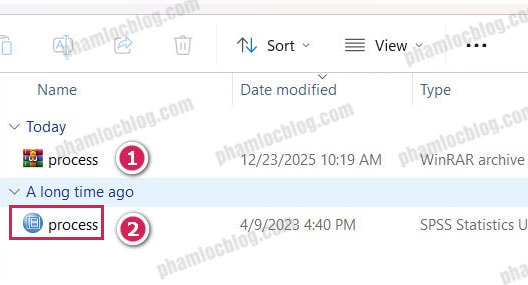
Bạn tải macro PROCESS tại đây. Sau khi tải về, bạn sẽ nhận được một file nén có tên process.rar (ký hiệu số 1). Bạn cần giải nén file này, sau khi giải nén sẽ thu được file process.spd (ký hiệu số 2). Đây chính là file dùng để cài đặt và tích hợp macro PROCESS vào phần mềm SPSS.
2. Cài đặt macro PROCESS v4 cho SPSS 20 – SPSS 23
Kể từ phiên bản PROCESS v4, Andrew F. Hayes đã thay đổi hình thức cài đặt macro. Thay vì sử dụng file cú pháp .sps như các phiên bản cũ, PROCESS v4 được phát hành dưới dạng extension bundle với phần mở rộng .spd.
Các phiên bản SPSS 20, 21, 22 và 23 có giao diện cũng như cấu trúc menu tương đồng, do đó quy trình cài đặt macro PROCESS trên các phiên bản này là giống nhau hoàn toàn. Bạn chỉ cần thực hiện lần lượt các bước sau:
Bước 1:
Mở SPSS với giao diện trống, không mở bất kỳ file dữ liệu nào trong quá trình cài đặt.
Bước 2:
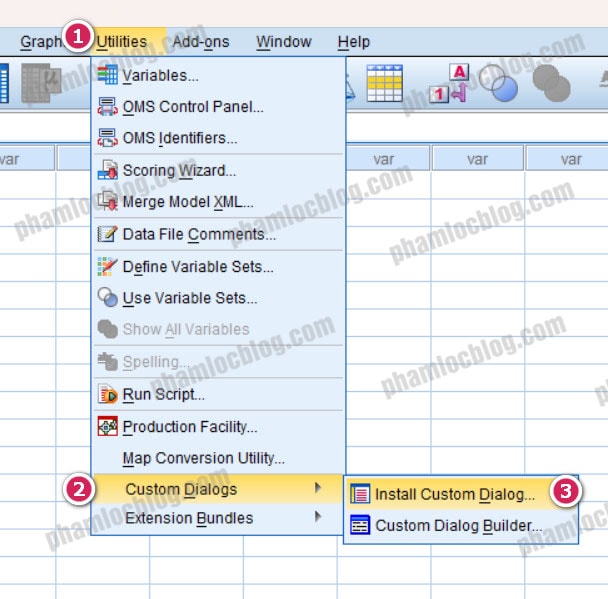
Trên thanh menu, chọn Utilities > Custom Dialogs > Install Custom Dialog…
Bước 3:
Trong cửa sổ cài đặt xuất hiện, tìm đến file process.spd đã được giải nén trước đó, nhấp chọn file và bấm Open để tiến hành cài đặt.

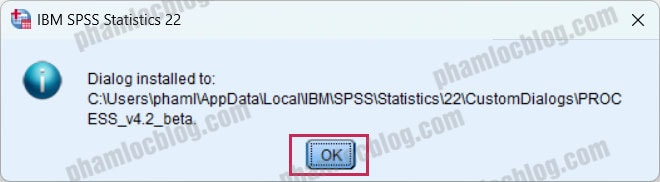
Khi SPSS hiển thị thông báo cài đặt thành công, bạn nhấn OK để hoàn tất.
Bước 4:
Kiểm tra việc cài đặt macro PROCESS.
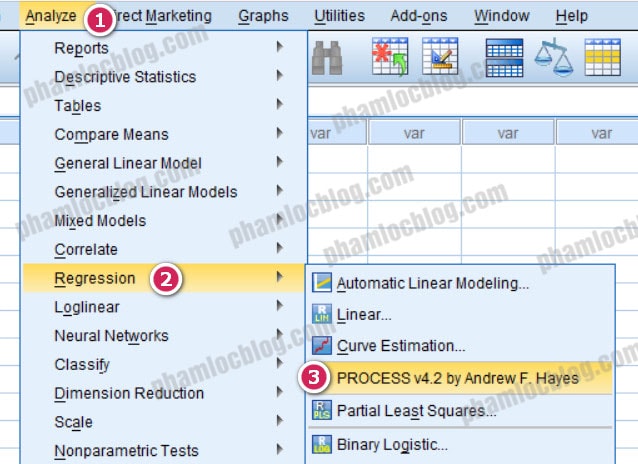
Tại giao diện chính của SPSS, vào menu Analyze > Regression. Nếu xuất hiện mục PROCESS v4.2 by Andrew F. Hayes (như minh họa), điều đó cho thấy macro đã được cài đặt thành công. Nếu chưa thấy, bạn hãy thực hiện lại quy trình từ Bước 1.
3. Cài đặt macro PROCESS v4 cho SPSS 24 – SPSS 31
Kể từ SPSS phiên bản 24, giao diện và cấu trúc hệ thống menu của phần mềm đã có nhiều thay đổi so với các phiên bản trước. Vì vậy, đường dẫn cài đặt macro PROCESS cũng được điều chỉnh tương ứng để phù hợp với giao diện mới.
Áp dụng cho toàn bộ các phiên bản SPSS 24, 25, 26, 27, 28, 29, 30 và 31, quy trình cài đặt macro PROCESS v4 được thực hiện thống nhất theo các bước sau:
Bước 1:
Khởi động SPSS với giao diện trống, không mở bất kỳ file dữ liệu nào trong suốt quá trình cài đặt.
Bước 2:
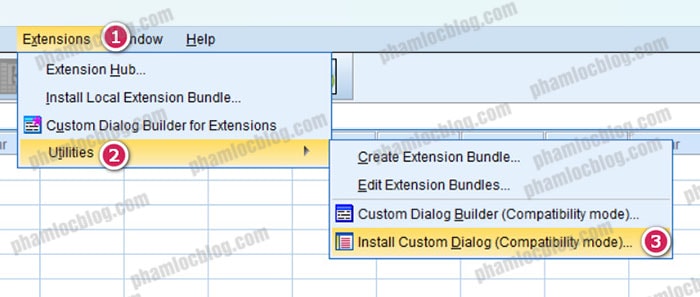
Trên thanh menu, chọn Extensions > Utilities > Install Custom Dialog…
Bước 3:
Trong cửa sổ cài đặt xuất hiện, tìm đến file process.spd đã được giải nén trước đó, chọn file và nhấn Open để bắt đầu cài đặt.
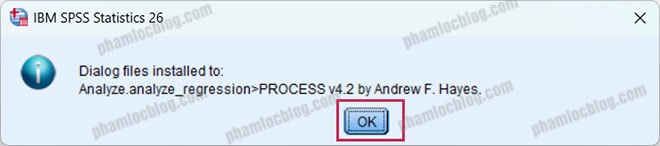
Khi SPSS hiển thị thông báo cài đặt thành công, bạn chọn OK để xác nhận.
Bước 4:
Khởi động lại SPSS để đảm bảo macro PROCESS được hệ thống nhận diện đầy đủ.
Sau khi mở lại SPSS, vào menu Analyze > Regression. Nếu trong danh sách xuất hiện mục PROCESS v4.2 by Andrew F. Hayes (như minh họa), điều đó cho thấy macro đã được cài đặt thành công. Trường hợp chưa thấy, bạn hãy thực hiện lại các bước từ Bước 1.